PDF-Konverter
Aus der PDF wird die E-Rechnung
Eine vorhandene Rechnung als PDF: Daten übernehmen, fehlende Felder ergänzen, ZUGFeRD einbetten oder XRechnung schreiben. Das Aussehen kann bleiben — die E-Daten kommen dazu.
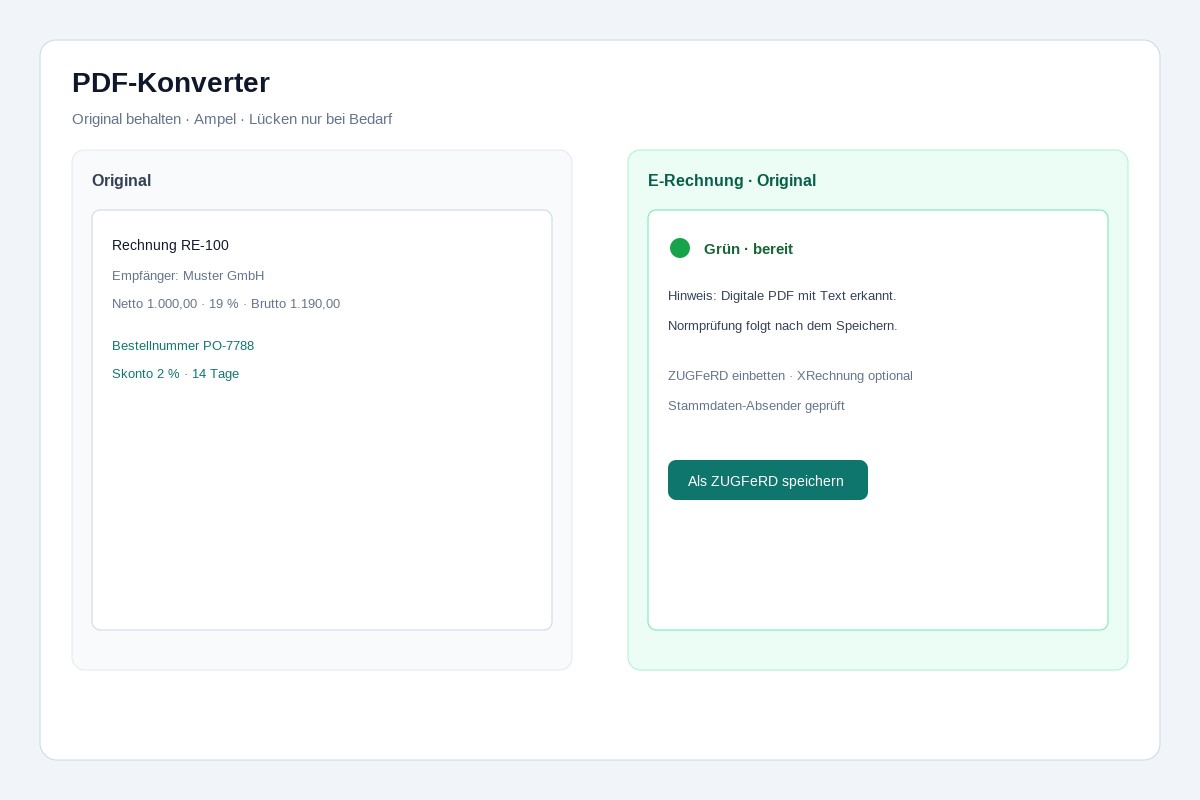
Original behalten statt neu zeichnen
Viele Free-Converter ändern Layout oder laden die Datei hoch. Hier bleibt das Original der Standard: nur die maschinenlesbaren Daten werden ergänzt.
Feldvorlagen (Klickstellen) helfen bei gleichartigen PDFs im Stapel. Anlegen im Konverter, Nutzen im Assistenten.
Datenschutz: keine Dritt-Cloud
Die PDF verlässt Ihren Rechner nicht. Es gibt kein ungefragtes Weiterleiten an Analyse- oder Partnerdienste.
Details: Seite Keine Cloud und Datenschutz.
Ablauf
1. PDF öffnen
Ziehen oder Datei wählen. Vorschau links, Ergebnis rechts.
2. Werte prüfen
Ampel zeigt Lücken. Optional Felder markieren und speichern.
3. E-Rechnung speichern
ZUGFeRD-PDF und/oder XML lokal im Zielordner.
Was der Konverter leistet
Original behalten
Gewohntes Layout, E-Daten eingebettet.
Feldvorlagen
Gleichartige PDFs schneller auslesen.
Lokal prüfen
EN 16931 / BR-DE ohne Upload.
Dein nächster Entwurf
Eine PDF korrekt umwandeln
Der Kunde braucht eine E-Rechnung, Sie haben die PDF bereits aus dem Fachprogramm.
01
PDF öffnen
Links das Original. Pflichtfelder und Beträge prüfen.
02
Original behalten
Standard: gleiches Aussehen, E-Rechnung eingebettet.
03
Prüfen und speichern
Ampel und EN 16931 lokal, dann exportieren.
Eine normnahe Datei ohne Upload und ohne Layout-Neustart.
Scan-PDFs ohne Text brauchen OCR (geplant). Digitale PDFs mit Text sind der Hauptfall.
Live-Demo: Desktop-App unter /download#testen — 7 Tage ohne Lizenzcode, Test-PDFs mit Wasserzeichen.
Die Übersicht steht unter E-Rechnung Professionell. Dazu Stapel-Assistent, Keine Cloud, Vergleich Free-Converter und den Shop. Eine Frage geht über die Kontaktseite.
Fragen
Unterschied zum Assistenten?
Konverter: eine oder wenige PDFs mit Vorschau. Assistent: Ordner/Stapel mit Ampel und Schreiben in einem Durchlauf.
Wird die PDF hochgeladen?
Nein. Verarbeitung nur lokal.